Comptes et consommation
Les statistiques
Les statistiques montrent ce que tes agents ont consommé : tokens, coût et prompts par jour, par semaine ou par mois, répartis par projet, par modèle, par agent, par ticket et par compte.
Ouvrir les statistiques
Clique sur « Stats », en haut à droite de la fenêtre. La page remplace le projet affiché ; un clic sur l’onglet d’un projet te ramène à lui. Elle n’a pas de raccourci.
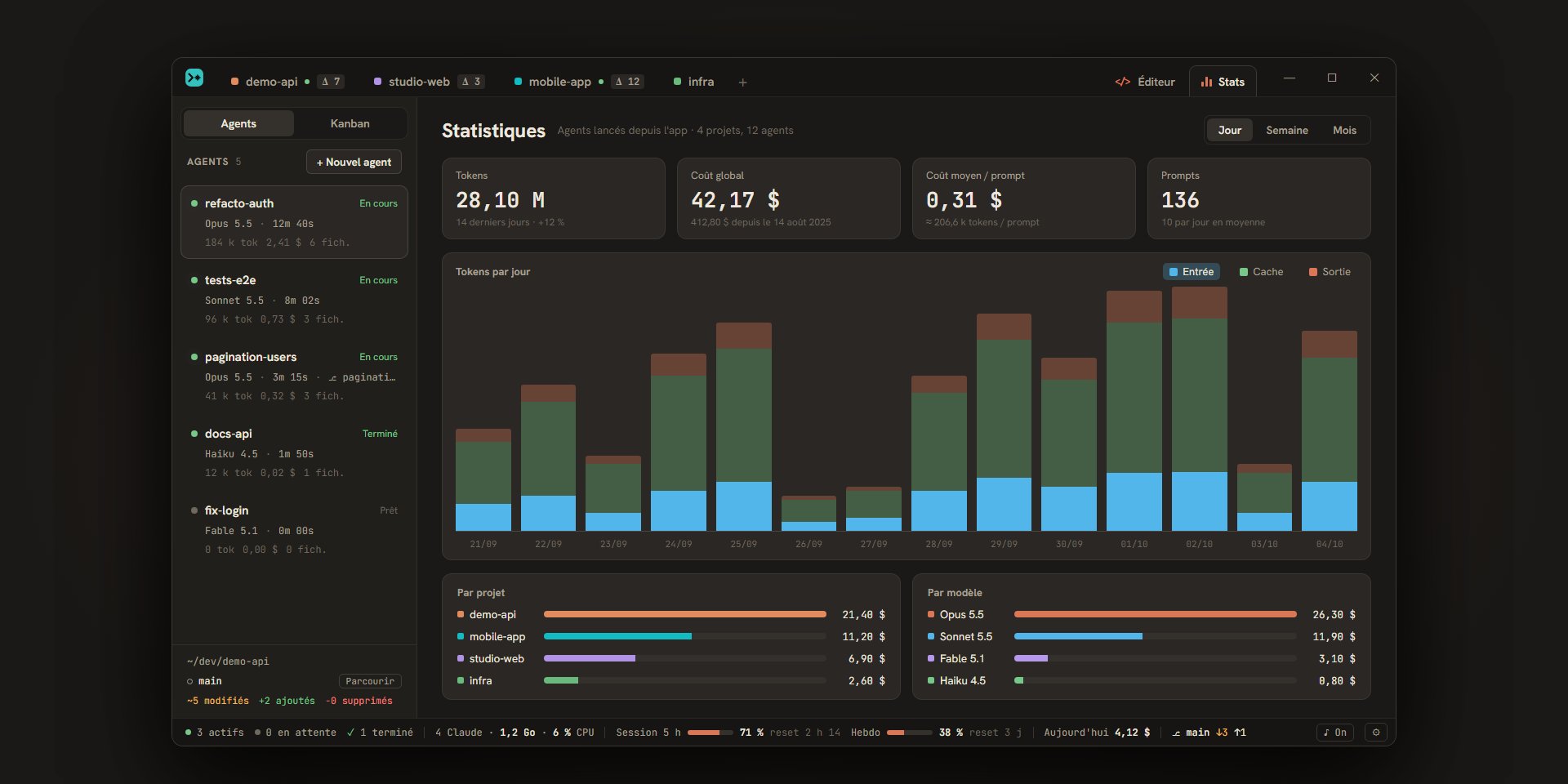
L’en-tête rappelle ce qui est compté : « Statistiques », puis par exemple « Agents lancés depuis l’app · 4 projets, 12 agents ». Seuls les agents lancés depuis Escouade comptent : ce que tu fais dans Claude Code en dehors de l’app n’y figure pas. La page se rafraîchit d’elle-même quand un tour se termine.
Choisir la période
Le sélecteur en haut à droite propose « Jour », « Semaine » et « Mois ». Ton choix est gardé d’un lancement à l’autre.
| Choix | Étapes du graphique | Comparée à |
|---|---|---|
| Jour | Les 14 derniers jours, aujourd’hui compris (« 27/09 ») | Les 14 jours d’avant |
| Semaine | Les 12 dernières semaines, du lundi au dimanche (« S39 », le numéro de semaine ISO) | Les 12 semaines d’avant |
| Mois | Les 12 derniers mois (« oct. », « sept. »…) | Les 12 mois d’avant |
La dernière étape est en cours : aujourd’hui, la semaine ou le mois courant.
Les indicateurs
Quatre cartes résument la période :
| Carte | Valeur | Ligne du dessous |
|---|---|---|
| « Tokens » | Les tokens de la période : entrée, cache et sortie additionnés. | « 14 derniers jours · +12 % » : l’évolution par rapport à la période précédente. Sans rien à comparer, seule la durée est écrite. |
| « Coût global » | Le coût de la période. | Le coût de tous les temps depuis le premier tour enregistré, par exemple « 412,80 $ depuis le 14 août 2025 » (ou « 412,80 $ au total »). |
| « Coût moyen / prompt » | Le coût de la période divisé par son nombre de prompts. | « ≈ 206,6 k tokens / prompt ». Sans prompt, « — » et « aucun prompt sur la période ». |
| « Prompts » | Le nombre de prompts de la période. | « 10 par jour en moyenne » (par semaine, par mois). |
Un prompt est un message remis à un agent.
Le graphique
Le graphique « Tokens par jour » (« par semaine », « par mois ») a une barre par étape. Chaque barre empile trois séries, rappelées en légende :
| Série | Ce qu’elle compte |
|---|---|
| « Entrée » | Les tokens envoyés au modèle, hors cache. |
| « Cache » | Les tokens lus dans le cache de prompts ou écrits dedans. |
| « Sortie » | Les tokens que le modèle a produits. |
Survole une barre pour lire le détail de l’étape : les trois séries, le total, le coût et le nombre de prompts. Le bouton « Tableau » remplace le graphique par un tableau des mêmes chiffres (« Période », « Entrée », « Cache », « Sortie », « Total », « Coût », « Prompts ») ; « Graphique » le ramène.
Les répartitions
Sous le graphique, la période est découpée de plusieurs façons.
Par projet et par modèle
Deux listes côte à côte, classées par tokens. Chaque ligne a un nom (la couleur du projet devant son nom), une barre proportionnelle à la ligne la plus lourde, les tokens et le coût. Un projet fermé depuis apparaît comme « Projet fermé ».
Par compte
Avec plusieurs comptes, le tableau « Par compte » met les comptes côte à côte, du plus cher au moins cher, avec les colonnes « Compte », « Tokens », « Coût », « Tours » et « Agents ». Un tour est une réponse de Claude ; « Agents » compte les agents distincts qui ont tourné sur le compte pendant la période. Un compte supprimé depuis reste listé sous le nom « Compte supprimé (pro) » (son identifiant entre parenthèses).
Par agent
Le tableau « Par agent » liste les agents de la période, du plus cher au moins cher, avec leur projet, leurs tokens et leur coût. Il compte aussi les agents archivés ; un agent supprimé garde sa ligne, sous « Agent supprimé ».
Par ticket
Le tableau « Par ticket » additionne ce que les agents de chaque ticket ont coûté : « Ticket », « Titre », « Boucles » et « Coût sur la période », du plus cher au moins cher. Sans ticket, « Aucun ticket sur la période. »
Les listes d’agents et de tickets montrent 20 lignes. « Tout voir » déplie le reste, « Réduire » le replie, et « 20 sur 57 » dit où tu en es.
Filtrer par compte
Avec plusieurs comptes (ou des tours enregistrés sur plusieurs), un menu « Compte » apparaît à gauche du sélecteur de période. Il propose « Tous les comptes », chaque compte, et les comptes supprimés que les statistiques connaissent encore.
Choisir un compte restreint à lui les indicateurs, le graphique et les listes par projet, par modèle, par agent et par ticket, ainsi que la comparaison avec la période précédente. Le tableau « Par compte » reste complet, avec la ligne du compte choisi mise en avant. Ce choix n’est pas gardé : la page s’ouvre toujours sur « Tous les comptes ».
Pour les comptes eux-mêmes, voir Plusieurs comptes Claude.
D’où viennent les chiffres
Les chiffres sont dans stats.db, une base SQLite du dossier de données d’Escouade (~/.escouade/, voir les données locales).
- À la fin de chaque tour, Escouade y écrit une ligne par modèle utilisé : la date, l’agent, le projet, le modèle, les tokens d’entrée, de cache et de sortie, le coût et le compte. Le coût est le chiffre exact de Claude Code : l’estimation « ≈ » de la barre de statut n’y entre pas (voir Quotas et coût).
- Chaque message remis à un agent est noté comme un prompt, avec sa date, l’agent, le projet et le compte.
- Le contenu des conversations n’y est pas.
- Le compte d’un tour est celui qu’avait l’agent à ce moment-là : un agent repris sur un autre compte compte ensuite sur celui-là.
- Archiver ou supprimer un agent, ou fermer un projet, n’efface pas ses lignes : elles restent dans les totaux.
Quand les statistiques ne peuvent pas être lues, la page écrit « Statistiques indisponibles : » suivi de l’erreur.