Agents et conversation
La conversation
La conversation est l’endroit où tu parles à un agent et où tu lis ce qu’il fait. Cette page décrit le champ de saisie, les pièces jointes, l’autocomplétion, le rendu des messages et des appels d’outils, les questions et les autorisations, et les longues conversations.
Sous macOS, Ctrl devient ⌘ pour les raccourcis.
L’en-tête
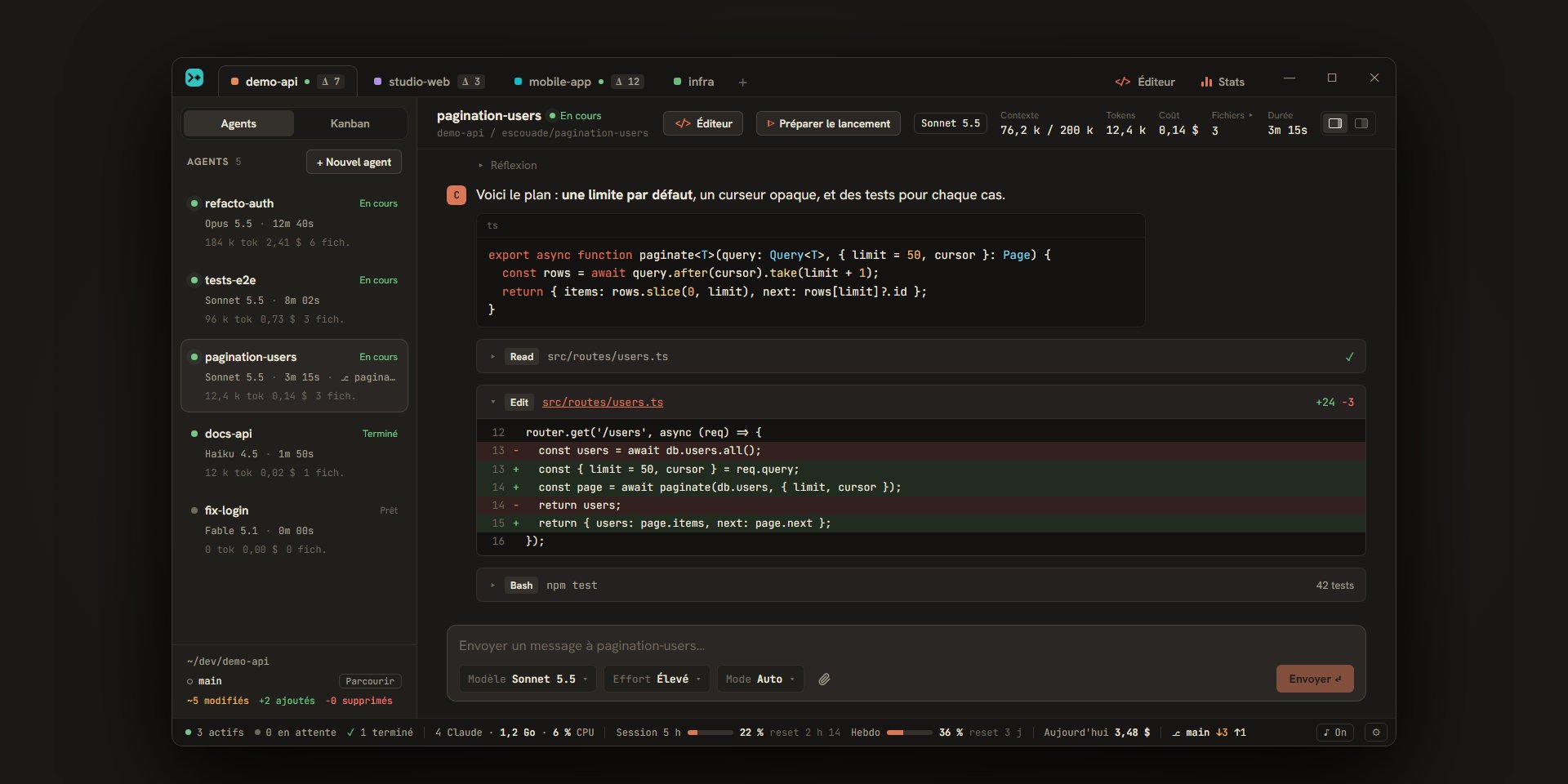
L’en-tête de la conversation reprend le nom de l’agent (un double-clic le renomme), son statut, puis projet / branche en dessous. À droite :
- « Éditeur » ouvre l’éditeur sur les fichiers de l’agent ;
- « Tester » ou « Préparer le lancement », selon l’agent, lance son worktree ou demande à l’agent comment le lancer (voir les tests) ;
- « Vue Claude Code » fait tourner l’agent dans l’interface de Claude Code elle-même (voir la vue Claude Code). Le bouton n’existe pas pour un agent de ticket ni pour un agent archivé ;
- le modèle, puis les chiffres de l’agent : « Contexte » (par exemple « 76,2 k / 200 k » : la part de la fenêtre du modèle déjà remplie, dont le pourcentage est dans l’infobulle ; la valeur prend une couleur d’alerte à partir de 80 %), « Tokens », « Coût » (précédé de « ≈ » pendant un tour : c’est une estimation), « Fichiers » (en disposition classique, un clic affiche les fichiers non commités, voir git) et « Durée » ;
- deux boutons de disposition : classique, ou la conversation et les fichiers côte à côte (
Ctrl+Maj+L, voir l’interface).
Écrire un message
Envoyer
Entrée envoie le message, Maj+Entrée va à la ligne. Le champ s’agrandit avec le texte, jusqu’à 40 % de la hauteur de la fenêtre. Un message vide, sans fichier joint, ne part pas. Le bouton « Envoyer » fait la même chose.
Tant que la conversation est vide, le champ dit « Décris la tâche à confier à Claude… » ; ensuite, « Envoyer un message à » suivi du nom de l’agent.
Pendant que Claude travaille
Tu peux écrire à Claude pendant qu’il travaille. Le message apparaît dans la conversation avec la mention « transmis pendant le tour » : Claude en tient compte dès sa prochaine étape, comme dans Claude Code. Écrire à un agent annule aussi sa reprise automatique après la limite d’usage.
Pour l’arrêter, appuie sur Échap dans le champ de saisie, ou clique sur « Stop » à côté de « Envoyer ». Le tour se termine par « Interrompu », l’agent passe à « Terminé », et aucune notification n’est envoyée. Quand une liste de suggestions est ouverte, Échap la ferme d’abord.
Répondre avec le champ
Quand Claude attend une réponse à une question ou une autorisation, le champ change de texte et ce que tu écris lui répond :
- pour une question, « Réponds à la question ou écris une réponse libre… » : ton texte est la réponse ;
- pour une autorisation, « Explique à Claude quoi faire à la place (refuse la demande)… » : ton texte refuse la demande et dit à Claude quoi faire à la place.
Pièces jointes
Il y a trois façons de joindre un fichier : le coller (Ctrl+V, par exemple une capture d’écran copiée), le glisser sur le champ, ou cliquer sur le trombone (« Joindre un fichier »). Une miniature ou un nom de fichier apparaît au-dessus du champ ; la croix la retire.
| Type | Formats | Taille maximale |
|---|---|---|
| Image | PNG, JPEG, GIF, WebP | 5 Mo |
.pdf |
18 Mo | |
| Texte | Code, configuration, journaux, CSV, Markdown, JSON… et les fichiers sans extension connue comme Dockerfile ou .env.local |
256 Ko |
Les fichiers d’un même message ne dépassent pas 18 Mo en tout. Un fichier refusé (format inconnu, trop gros, binaire) est nommé dans un message rouge, et les autres sont joints quand même. Dans la conversation, le message affiche « 2 images » et le nom des fichiers.
Les fichiers joints n’accompagnent pas une réponse à une question ou à une autorisation : ils restent prêts pour ton prochain message. Dans la vue Claude Code, le champ de saisie d’Escouade n’est pas affiché : on colle le fichier dans le terminal.
Mentionner un fichier avec @
Tape @ au début d’un message ou après une espace, puis une partie du nom : Escouade liste jusqu’à 12 fichiers du dossier de l’agent (son worktree s’il en a un), avec leur dossier. ↑ et ↓ choisissent, Entrée ou Tab (ou un clic) insèrent @chemin/du/fichier, Échap ferme la liste. La recherche est approximative : quelques lettres du nom suffisent. Elle porte sur les fichiers que git connaît (suivis, ou non suivis mais pas ignorés) ; hors d’un dépôt git, le dossier est parcouru sans les dossiers de dépendances et de build.
Lancer une commande avec /
Au tout début d’un message, / ouvre la liste des commandes que Claude Code annonce pour cet agent. Celles dont le nom commence par ce que tu tapes viennent d’abord, puis celles qui le contiennent ; la liste en montre 12 au plus, et chaque ligne donne l’indication d’argument et la description. Les touches sont les mêmes que pour @, et Entrée insère /commande suivie d’une espace. Si le processus de l’agent est arrêté, il est relancé pour obtenir la liste.
Rappeler le dernier message
↑ dans un champ vide remet ton dernier message : tu peux le renvoyer tel quel ou le modifier. L’original reste dans la conversation.
Les brouillons
Ce que tu écris est gardé séparément pour chaque agent : passer à un autre agent puis revenir retrouve ton texte. Le texte survit aussi à un redémarrage, à une mise à jour ou à un rechargement de la fenêtre (il est enregistré un instant après la dernière frappe). Les pièces jointes, elles, restent en mémoire : elles disparaissent au redémarrage. Un brouillon est effacé quand le message part, ou quand l’agent est supprimé. Si l’envoi échoue, le message revient dans le champ et une erreur s’affiche.
Modèle, effort, mode et compte
La barre sous le champ règle le modèle, l’effort et le mode de permission de l’agent, et son compte quand tu en as plusieurs. Tout est expliqué dans la page des agents.
Pendant la préparation d’un worktree
Quand le worktree d’un nouvel agent se prépare, la conversation affiche « Préparation du worktree » avec l’étape en cours (« Voir la sortie » montre ce qu’elle écrit). Ton message est mis en attente (« En attente de la préparation… ») et part quand la préparation est finie ; un seul message peut attendre à la fois.
Lire la conversation
Les messages
Tes messages sont dans des bulles à droite, ceux de Claude à gauche avec un « C ». Le texte de Claude apparaît au fil de l’eau, avec « Claude travaille… » tant que le tour dure. Il est rendu en Markdown : titres, listes, tableaux, citations, liens (un clic sur un lien http, https ou mailto l’ouvre dans ton navigateur). Du HTML écrit dans une réponse est affiché comme du texte.
Les blocs de code ont un en-tête avec leur langage (« texte » quand il n’est pas précisé) et un bouton « Copier » qui copie le code, puis affiche « Copié ✓ ». Une fois le texte terminé, le code est coloré pour les langages courants : TypeScript, JavaScript, JSON, Rust, Python, Bash, PowerShell, CSS, HTML, Svelte, Vue, Markdown, YAML, TOML, SQL, Go, Java, Kotlin, C, C++, C#, PHP, Ruby, Swift, diff, Dockerfile, GraphQL… Les autres restent en texte brut.
La réflexion
Quand Claude réfléchit, une ligne « Réflexion » (▸) apparaît, avec « … » tant qu’elle se fait. Un clic la déplie.
Les appels d’outils
Chaque outil que Claude utilise tient sur une ligne : le nom de l’outil (Read, Edit, Bash, Grep…), ce sur quoi il agit (la commande, le chemin du fichier relatif au dossier de l’agent, le motif cherché, l’adresse), et à droite le résultat en bref : pour une commande, la dernière ligne de sa sortie (ou une coche s’il n’y en a pas) ; pour une lecture, le nombre de lignes ; « 14 résultats » ou « aucun résultat » pour une recherche ; « +24 −3 » pour une modification ; « interrompu » ou « erreur ». Un cercle tourne tant que l’outil s’exécute. Survole la ligne pour lire son texte en entier.
Un clic sur la ligne (ou Entrée quand elle a le focus) la déplie :
- Modification de fichier (
Edit,Write,MultiEdit) : le diff, avec les lignes numérotées, en vert et en rouge. Il est unifié ou côte à côte selon le choix que tu as fait dans la visionneuse de diff (« Unifié » ou « Côte à côte », voir git). Au-delà de 400 lignes, il s’arrête à « … N lignes de plus ». Le chemin du fichier est un lien : il ouvre le fichier dans l’éditeur, à la première ligne modifiée. - Commande (
Bash,PowerShell) : la commande après$, puis sa sortie. - Liste de tâches (
TodoWrite) : les tâches avec ☐, ◐ (en cours) et ☑. - Sous-agent (
Agent) : ce qu’on lui a demandé, ses propres appels d’outils (des lignes imbriquées, que tu peux déplier aussi) et son dernier texte. La ligne dit combien d’outils il a utilisés. - Les autres outils : leur résultat, sinon les paramètres de l’appel.
Les outils qui ne font que relire la liste des tâches (TaskList, TaskGet) sont affichés en teintes plus douces. Les outils du serveur MCP d’Escouade portent un badge « Escouade · … » (voir le serveur MCP).
Sous-agents, tâches de fond et autres sessions
Ce que Claude Code transmet de lui-même à Claude n’est pas pris pour un message de toi : une ligne « Tâche de fond terminée » (ou « en échec », « arrêtée ») avec son résumé, un bloc « Rapport du sous-agent » (avec le libellé de sa tâche) qui contient son rapport en Markdown, ou « Message d’une autre session Claude ». Un message envoyé depuis claude.ai ou l’app Claude (voir le remote control) est dans une bulle comme les tiens, avec la mention « depuis claude.ai ».
La fin d’un tour et son coût
Entre deux tours, une ligne donne la durée, les tokens et le coût : « 1m 20s · 12 k tokens · 0,14 $ ». Un tour interrompu l’indique (« Interrompu »). Quand l’agent est « Terminé », le dernier tour s’affiche en carte : « Tâche terminée », avec la durée, les tokens, le coût et « N fichiers modifiés », puis la liste de ces fichiers avec leurs lignes ajoutées et supprimées (un clic ouvre le fichier dans l’éditeur).
Un tour qui échoue affiche une carte rouge, « Le tour s’est terminé en erreur », avec le message. Quand la cause est la limite d’usage, la carte annonce la reprise automatique (« Reprise automatique à 15:00 ») avec un bouton « Annuler la reprise », et propose « Reprendre sur… » un autre compte, par exemple « Reprendre sur Pro » (voir les comptes).
Les cartes du Kanban et du test
Un agent de ticket, ou un agent à qui tu as demandé de préparer son lancement, termine ses tours par un bloc que la conversation affiche sous forme de carte plutôt que de texte : « Bilan des critères » (les critères du ticket atteints, par exemple 2/3, avec une note éventuelle), « Ce qui a été fait » (jusqu’à huit lignes) et « Lancement de test » (les commandes de préparation et les processus, avec un bouton « ▶ Tester » quand le worktree peut être lancé). Voir le Kanban et les tests.
Les avis
De courtes lignes, en dehors des messages, signalent ce qui arrive à la session : « Contexte compacté », « Nouvelle conversation Claude (contexte vidé) », « Session Claude introuvable : une nouvelle session sera démarrée au prochain message. », ou, en rouge, « Claude Code s’est arrêté (code 1) ». Quand l’agent est en erreur, un bandeau ajoute : « L’agent s’est arrêté. Envoie un message pour relancer Claude sur la même session. »
Questions et autorisations
Quand Claude a besoin de toi, la conversation affiche une carte ambre, l’agent passe en « Question », et tu es prévenu (voir les notifications). Tu réponds à la souris, au clavier ou en écrivant dans le champ.
Les questions
La carte « Claude attend ta réponse » montre la question et un bouton par option. Survole une option pour lire sa description ; elle est aussi écrite sous les boutons.
- Une question à choix unique est répondue d’un clic.
- Quand il y a plusieurs questions, ou une question à choix multiple (des cases ☐ à cocher), la réponse se valide avec le bouton « Valider », actif quand chaque question a une réponse.
- Tu peux aussi répondre librement : ce que tu écris dans le champ (« ou réponds librement dans le champ ci-dessous ») est la réponse à chaque question de la carte.
Une fois répondue, la carte se réduit à la question et à la réponse (« → Oui »).
Les autorisations
La carte « Claude demande une autorisation » montre l’outil et ce qu’il veut faire (la commande, le fichier, l’adresse…), avec la description et la raison que Claude Code donne.
| Bouton | Effet |
|---|---|
| Autoriser | Autorise cette action. |
| Toujours autoriser | Autorise et applique la règle que Claude Code propose avec la demande, pour que ce genre de demande ne soit plus posé. Absent quand Claude Code n’en propose pas. |
| Refuser | Refuse. Claude reçoit « L’utilisateur a refusé cette action. » Pour refuser en expliquant, écris dans le champ à la place. |
Quand Claude Code refuserait la demande par défaut, le bouton « Refuser » est le bouton principal, et seul un clic sur « Autoriser » l’autorise : aucun raccourci clavier ne le fait. Pour un outil du serveur MCP d’Escouade, la carte liste chaque paramètre (jusqu’à 2 000 caractères chacun), pour que tu lises ce qui part.
En mode Plan, la demande est « Claude propose un plan » : le plan s’affiche en Markdown, et les boutons sont « Approuver le plan », « Approuver et accepter les édits » (le plan est approuvé et les modifications de fichiers qui suivent sont acceptées) et « Continuer à planifier ». Ce dernier dit à Claude de continuer à planifier ; si tu préfères préciser ce qui ne va pas, écris-le dans le champ.
Une demande traitée devient une ligne : « ✓ Autorisé · Bash npm test », « ✕ Refusé », « ✓ Toujours autorisé ».
Au clavier
| Touches | Effet |
|---|---|
Ctrl+Entrée |
Autorise la demande en attente. Pour une question, valide la réponse quand elle est complète, sinon passe à la question suivante qui n’a pas de réponse. |
Ctrl+Maj+Entrée |
« Toujours autoriser » (ou « Approuver et accepter les édits » pour un plan). |
Alt+1 … Alt+9 |
Choisit la n-ième option de la question (coche ou décoche pour un choix multiple). Les touches s’affichent sur les boutons. |
Du texte, puis Entrée |
Répond librement à la question, ou refuse l’autorisation avec ce texte. |
Ces touches marchent quand le focus est dans la conversation ou nulle part ; elles laissent leur place à un terminal, à l’éditeur et à une fenêtre ouverte. Quand plusieurs demandes attendent, le clavier répond à la première. Une demi-seconde de garde protège des mauvaises réponses : pendant 500 ms après qu’une demande est devenue celle à laquelle le clavier répond, ces touches (et Entrée dans le champ) ne font rien, pour qu’un Ctrl+Entrée destiné à envoyer ton message n’autorise pas une demande que tu n’as pas lue ; ton texte reste dans le champ.
Tu peux aussi autoriser ou refuser sans ouvrir l’agent, depuis la vue d’ensemble.
Les longues conversations
Une conversation longue n’affiche d’abord que ses 80 derniers éléments (messages, appels d’outils, cartes). Un bouton « Afficher les 80 précédents » en haut ajoute les 80 suivants ; la vue reste sur ce que tu lisais. La conversation suit le bas tant que tu n’as pas remonté ; une fois remontée, un bouton « ↓ Nouveaux messages » te ramène en bas quand il y a du nouveau. Chaque agent se rouvre là où tu l’avais laissé.
Un résultat de la recherche dans les conversations ouvre l’agent sur le message trouvé, même s’il est ancien, et le met en évidence un instant.
Un agent archivé s’ouvre en lecture : un bandeau « Agent archivé. » et un bouton « Restaurer » remplacent le champ de saisie.