Kanban et automatisation
La page du lancement
Quand « ▶ Tester » est prêt, la page de l’app que l’agent vient de développer s’ouvre toute seule dans Escouade, dans la vue « Page » de l’agent, avec ses outils de développement. Tu testes sans changer de fenêtre, et chaque page reste rattachée à son worktree.
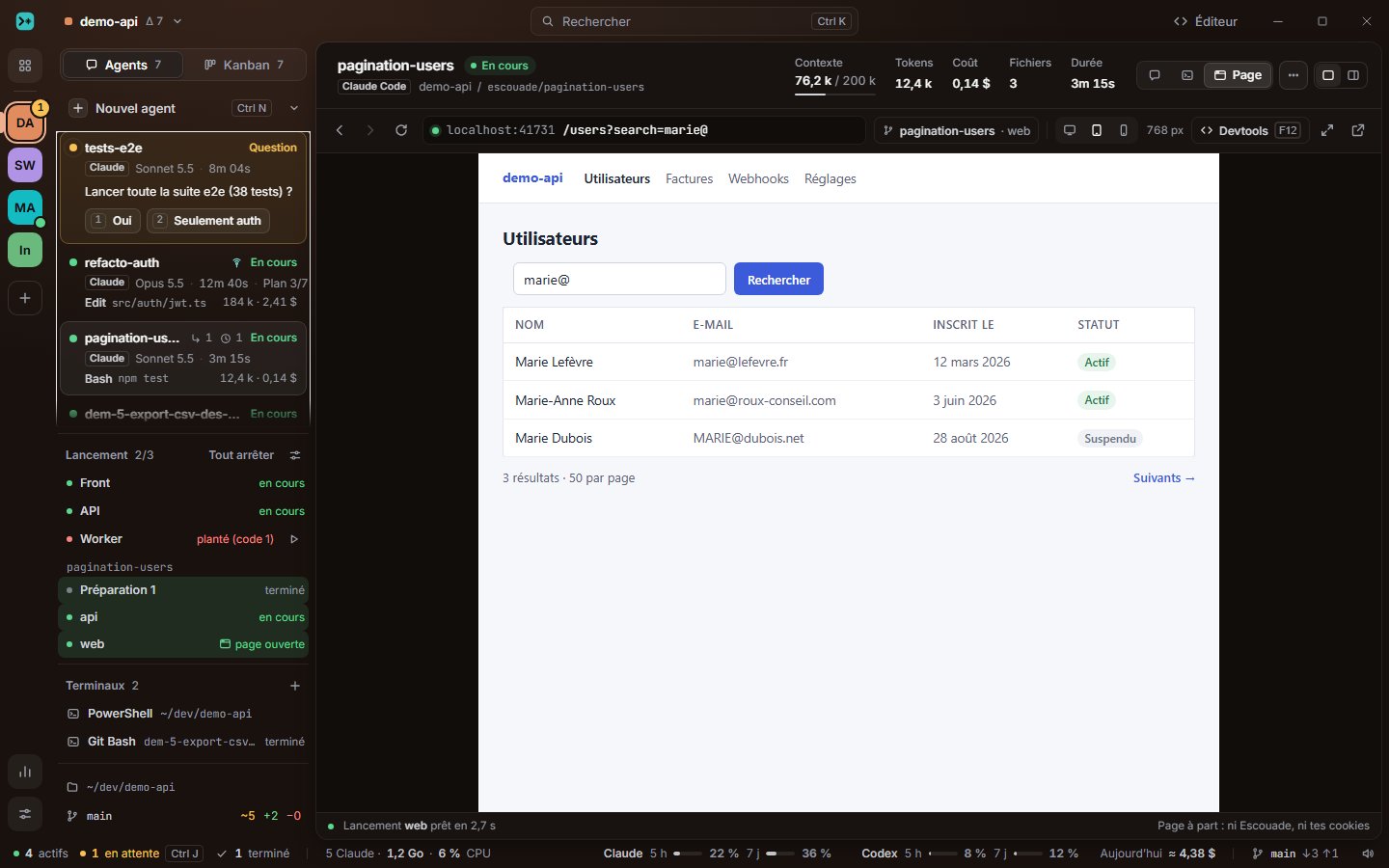
Où s’ouvre la page
Dès que les processus du test répondent (voir Tester et valider), l’adresse qui montre la fonctionnalité s’ouvre là où le projet le dit, dans Réglages › Projets › Lancement, « Ouvrir les pages des lancements » :
- Dans l’agent (par défaut) : la page s’ouvre dans la vue « Page » de l’agent, à côté de « Escouade » et de la vue terminal dans l’en-tête de sa conversation. Si tu regardais cet agent ou sa fenêtre « Tester », Escouade te montre la page ; sinon elle t’attend, et la ligne du processus dans « Lancement » le dit.
- Dans une fenêtre à part : la page s’ouvre dans la fenêtre « demo-api · Pages » du projet, un onglet par worktree, que tu peux mettre sur un second écran.
- Dans le navigateur du système : comme avant, ton navigateur s’ouvre sur l’adresse.
Il y a une page par worktree : relancer le test recharge la même page, deux worktrees ont deux pages. Le réglage reste sur ta machine, il n’est jamais écrit dans le .escouade.yml du projet.
La barre de la page
| Bouton | Ce qu’il fait |
|---|---|
| Retour, Avancer, Recharger | Comme dans un navigateur. |
| L’adresse | Modifiable : tape un chemin ou une adresse et Entrée. Sans http://, l’adresse garde celui de la page. |
pagination-users · web |
À qui est la page : le worktree et le processus qui la sert. |
| Pleine largeur, Tablette, Mobile | La largeur de la page (voir plus bas). |
| Devtools | Les outils de développement de cette page : console, réseau, éléments. |
| Ouvrir dans une fenêtre à part | La page passe dans la fenêtre « Pages » du projet, sans être rechargée. Le même bouton l’y reprend. |
| Ouvrir dans le navigateur du système | La même adresse, dans ton navigateur. |
Quand la vue est étroite, Avancer, les largeurs, la fenêtre à part et le navigateur du système passent dans « … ».
Le point devant l’adresse dit l’état de la page :
- ambre : elle charge, ou le lancement redémarre (« Le lancement démarre… La page s’ouvre ici dès que son serveur répond. ») ;
- rouge : elle ne répond pas (« localhost:4101 ne répond pas », après 20 s d’un chargement qui ne finit pas), avec « Recharger » et « Voir les logs » ; ou le lancement s’est arrêté (« Le lancement s’est arrêté »), avec « Relancer » et « Voir les logs » ;
- vert : elle est chargée.
Quand un menu, une liste, la palette ou une fenêtre d’Escouade passe sur la page, elle s’efface le temps qu’ils soient ouverts, puis revient.
Les outils de développement
Le bouton « Devtools », F12 ou Ctrl+Maj+I (⌥⌘I sous macOS) ouvrent les outils de développement de la page, que le focus soit dans la page ou dans Escouade. Ce sont ceux de la webview du système : ceux d’Edge (WebView2) sous Windows et l’inspecteur de WebKit sous macOS, chacun dans sa propre fenêtre ; l’inspecteur de WebKit sous Linux, attaché à la page. Les outils de développement d’Escouade elle-même restent fermés.
Pleine largeur, tablette, mobile
Trois boutons, à côté de « Devtools », changent la largeur de la page :
- Pleine largeur : la page prend toute sa zone.
- Tablette : 768 px, centrée sur un fond neutre, la hauteur de la zone.
- Mobile : 390 px, de même.
La largeur s’affiche à côté (« 768 px »). Si la zone est plus étroite, la page rétrécit à la zone et le dit (« Rétréci à 692 px »). Ctrl+Maj+M (⇧⌘M sous macOS) passe à la largeur suivante, depuis la page ou depuis Escouade. Le choix est gardé pour la page (le worktree et son processus) : une relance garde sa largeur, dans l’agent comme dans la fenêtre à part.
Seule la largeur change : c’est elle qui déclenche les media queries de la page. Ce que le site voit d’autre ne bouge pas :
| Windows (WebView2) | macOS (WKWebView) | Linux (WebKitGTK) | |
|---|---|---|---|
| User agent mobile | Possible | Possible | Possible |
devicePixelRatio |
Possible, par le protocole des devtools | Non | Non |
| Écran tactile | Possible, par le protocole des devtools | Non | Non |
Ce n’est pas encore fait : pour émuler un appareil complet, utilise le mode appareil des outils de développement là où ils en ont un (celui d’Edge sous Windows).
Une page à part
La page est l’app que tu développes : Escouade ne lui fait pas confiance, sans exception.
- Elle tourne dans une webview à part, qui n’a accès à aucune commande d’Escouade : un appel à
__TAURI__ouinvokedepuis la page est refusé. - Ses cookies et son stockage (localStorage, IndexedDB…) sont ceux du projet, jamais ceux de la fenêtre d’Escouade : un dossier
pages/<projet>dans les données d’Escouade sous Windows et Linux, un magasin à part sous macOS 14 et plus (une session privée avant). - Elle reste sur l’origine de son lancement : un lien vers une autre origine (un autre port,
127.0.0.1au lieu delocalhost, un autre site) s’ouvre dans ton navigateur, et Escouade le dit (« github.com s’est ouvert dans ton navigateur : ici, seul localhost:4101 s’affiche. ») ; les adresses d’Escouade, les fichiers et les autres schémas ne s’ouvrent nulle part.
La fenêtre « Pages »
La fenêtre « demo-api · Pages » d’un projet a un onglet par page détachée (« pagination-users · web », « refacto-auth · Front »…), et sous les onglets la même barre que dans l’agent. Fermer la fenêtre ferme ses pages ; « Remettre dans l’agent » reprend une page dans la vue de son agent sans la recharger.