Kanban et automatisation
Le Kanban
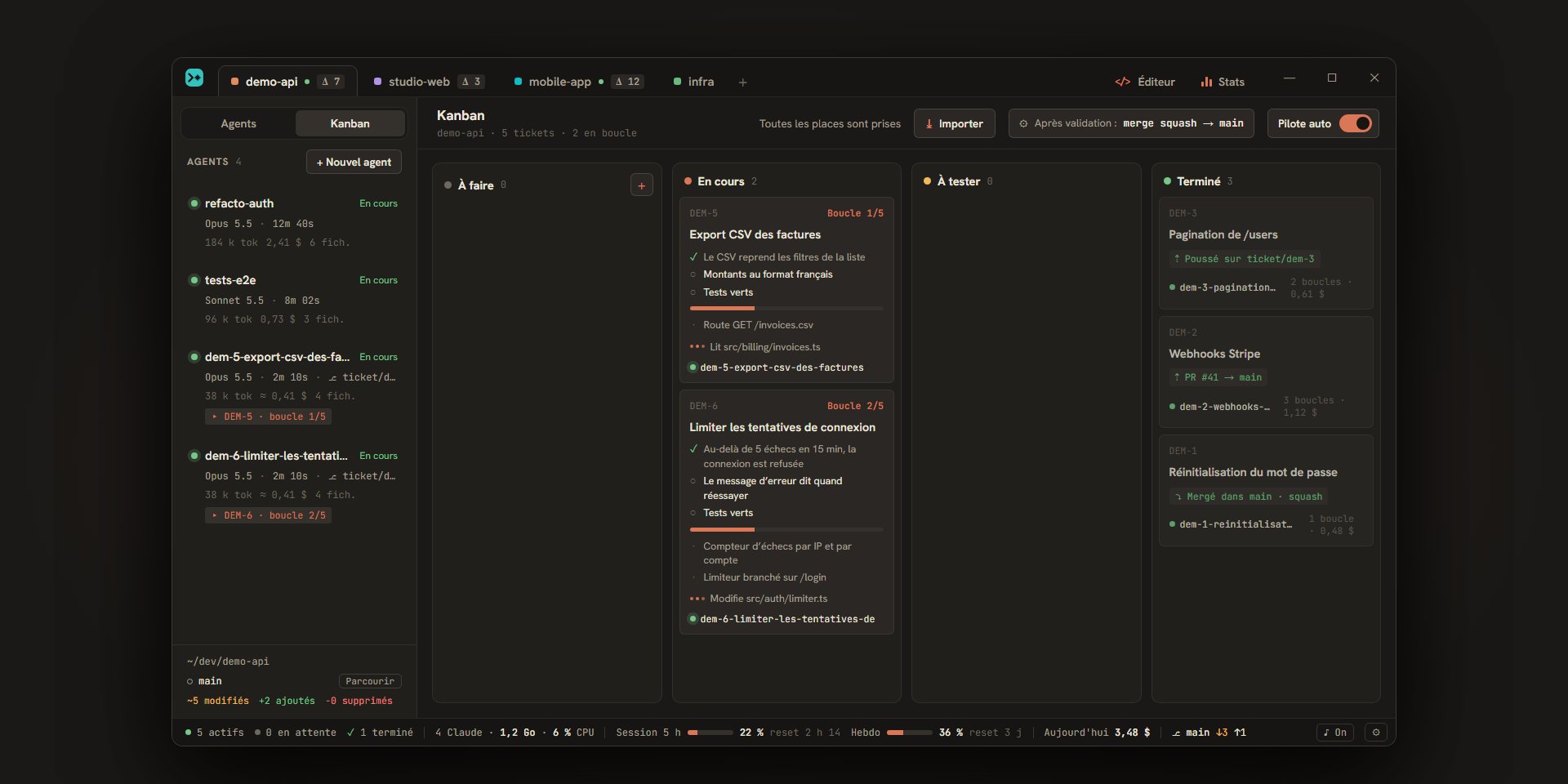
Le Kanban d’un projet range ses tickets en quatre colonnes. Tu écris un ticket avec ses critères d’acceptation, un agent le prend et travaille jusqu’à les atteindre, puis il te le remet à tester. Cette page décrit le tableau, les tickets et leurs cartes.
Ouvrir le Kanban
Chaque projet a son Kanban. En haut de la barre latérale, le sélecteur du projet propose « Agents » et « Kanban ». Clique sur « Kanban » : le tableau prend la place de la conversation. Clique sur « Agents » pour revenir à la liste des agents. Un badge sur « Kanban » compte les tickets « À tester » du projet.
Cliquer une notification de ticket (« prêt à tester » ou « bloqué ») ouvre aussi le Kanban du projet.
L’en-tête du tableau
| Élément | Ce qu’il dit ou fait |
|---|---|
| « Kanban » et la ligne dessous | Le nom du projet, le nombre de tickets et combien sont « En cours » (« demo-api · 5 tickets · 2 en boucle »). |
| Les places | « 1 place libre » ou « Toutes les places sont prises », ou bien pourquoi rien ne démarre : « Quota atteint — reprise à 14:30 », « Claude Code introuvable — aucun ticket ne démarre », une branche cible sans commit ou introuvable. |
| « Importer » | Ouvre la fenêtre d’import des tickets de Jira, Trello, GitHub Issues ou Linear (voir Jira, Trello, GitHub et Linear). |
| « Après validation : … » | Résume ce que fait « Valider » (« merge squash → main », « PR → main », « push ticket/* », « laisser en l’état »). Un clic ouvre Réglages › Kanban (voir Réglages du Kanban). |
| « Pilote auto » | L’interrupteur du pilote auto de ce projet. |
Quand le pilote auto est en pause, une ligne sous l’en-tête dit pourquoi et propose « Reprendre maintenant ».
Les colonnes
| Colonne | Ce qu’elle contient | Ordre |
|---|---|---|
| « À faire » | Les tickets qui attendent un agent. | Par priorité, de haut en bas, puis par ancienneté. |
| « En cours » | Les tickets dont un agent s’occupe (« Boucle 2/5 »), et ceux qui sont bloqués. | Par heure de démarrage. |
| « À tester » | Les tickets que l’agent te remet : critères atteints, ou nombre maximal de boucles atteint. À toi de les tester, puis de les valider ou de les renvoyer. | Par heure d’arrivée. |
| « Terminé » | Les tickets validés. | Le plus récent en tête. |
Chaque colonne affiche son nombre de tickets. Une colonne vide dit ce qu’elle attend (« Ajoute un ticket : un agent le prendra dès qu’une place se libère », « Rien à tester »). Seule la colonne « À faire » a un bouton + (« Nouveau ticket »).
Les cartes ne se déplacent pas à la main : un ticket change de colonne selon ce que fait son agent et ce que tu décides (voir le pilote auto et Tester et valider un ticket).
Créer un ticket
- Dans la colonne « À faire », clique sur
+(« Nouveau ticket »). Une grande fenêtre « Nouveau ticket » s’ouvre, pour écrire de longs textes. - Remplis les champs. Seul le titre est obligatoire.
- Appuie sur
Ctrl+Entrée(le bouton « Ajouter » fait la même chose). Le ticket arrive à la fin de « À faire ».
Sous macOS, Ctrl devient ⌘.
| Champ | À quoi il sert |
|---|---|
| « Titre du ticket » | Ce que fait le ticket, en une ligne. « Ajouter » reste grisé tant que le titre est vide. |
| « Description » | Le contexte, que l’agent lira avec le titre. Facultative. |
| « Critères d’acceptation » | Un critère par ligne. L’agent vérifie chacun, et le ticket n’est fini que quand ils sont atteints. Sans critère, Escouade en met deux : « Implémentation conforme au ticket » et « Tests verts » (dans la langue de l’interface au moment de la création). |
| « Boucles max » | Le nombre maximal de boucles de l’agent : 3, 5 (par défaut) ou 8. Voir le pilote auto. |
| « Branche » | Par défaut « Nouvelle branche ticket/<clé> » : le ticket a sa propre branche, créée à son démarrage. « Reprendre une branche existante… » ouvre le sélecteur de branches (locales ou distantes) : l’agent travaille alors sur cette branche, qu’Escouade ne supprime jamais, même une fois le ticket validé. La branche cible du Kanban et celle du dossier du projet ne peuvent pas être choisies. |
| « Après » | Les tickets qui doivent être terminés avant celui-ci. La liste montre les autres tickets du projet qui ne sont pas « Terminé » ; « Rechercher une clé » la filtre, et les tickets cochés restent visibles. Elle n’apparaît que s’il y a d’autres tickets. |
Un ticket ne peut pas venir après un ticket qui l’attend déjà, directement ou non : ni l’un ni l’autre ne démarrerait jamais. La case se décoche et la fenêtre dit lequel (« DEM-3 attend déjà DEM-5 (directement ou non). »).
Dans la fenêtre :
Ctrl+Entréeajoute (ou enregistre) depuis n’importe quel champ.Entréeseule le fait depuis le titre, et passe à la ligne dans les autres champs.Échap, la croix, un clic à côté ou « Annuler » ferment la fenêtre. Si tu as saisi quelque chose, Escouade demande « Abandonner les modifications ? » ; « Annuler » te ramène au formulaire avec ce que tu avais écrit.
À noter
Chaque ticket reçoit une clé, comme DEM-5 : les trois premières lettres du nom du projet en majuscules (TIC s’il n’en a pas), puis un numéro qui n’est jamais réutilisé. Le premier ticket fixe aussi la branche cible du Kanban : la branche sur laquelle le projet se trouve alors. Si le projet est sur une HEAD détachée, le ticket est refusé tant que tu n’as pas choisi la branche cible dans Réglages › Kanban.
Modifier, prioriser et supprimer un ticket
Modifier
Clique sur une carte « À faire » (ou clic droit › « Modifier ») : la fenêtre « Modifier DEM-5 » s’ouvre avec les mêmes champs. Ctrl+Entrée ou « Enregistrer » enregistre. Seul un ticket « À faire » se modifie : une fois parti, un clic sur sa carte ouvre son agent.
Passer un ticket en tête
Clic droit sur une carte « À faire » › « Passer en tête ». L’ordre de la colonne est celui dans lequel le pilote auto prend les tickets.
Supprimer
Clic droit sur une carte › « Supprimer ».
| Colonne | Ce qui se passe |
|---|---|
| « À faire » | Une confirmation, puis le ticket et sa description disparaissent. Les tickets qui l’attendaient ne l’attendent plus. Pour un ticket importé, la confirmation ajoute qu’il ne sera plus importé depuis son service : l’import automatique ne le ramène pas (tu peux toujours le réimporter à la main). |
| « En cours » et « À tester » | Une confirmation, puis le ticket disparaît et son agent est archivé. |
| « Terminé » | Le ticket disparaît tout de suite, sans confirmation. |
Supprimer un ticket du Kanban ne le supprime pas chez Jira, Trello, GitHub ou Linear.
Archiver ou supprimer l’agent d’un ticket « En cours » ou « À tester » renvoie ce ticket dans « À faire », à zéro (Escouade le demande avant d’archiver : « Son ticket DEM-5 repartira « À faire ». »).
Ce que montre une carte
Toutes les cartes ont leur clé, leur titre et, pour un ticket importé, la pastille de son service avec sa clé chez lui (un clic l’ouvre dans le service). Un ⚠ signale une synchronisation qui a échoué (voir Jira, Trello, GitHub et Linear).
| Colonne | La carte montre |
|---|---|
| « À faire » | Le nombre de critères et de boucles (« 3 critères · max 5 boucles »), et quand le ticket partira : « Pris dès qu’une place se libère », « En attente d’une place (2/2) », « ⏸ après DEM-3 », « Pilote auto désactivé », « En attente : pilote auto en pause »… Avec le pilote auto éteint, un bouton « Lancer » apparaît quand une place est libre. |
| « En cours » | « Boucle 2/5 » ; les critères, cochés (✓) ou non (○), avec la note de l’agent au survol ; une barre des critères atteints ; les trois derniers éléments de l’avancement (« +2 » pour les autres) ; la ligne d’état que l’agent a publiée par le serveur MCP ; ce qu’il fait (« Lit src/billing/invoices.ts »), « Prépare le worktree · … » pendant la préparation, « Question en attente de ta réponse », ou « Reprise à 14:30 » s’il attend son quota. En bas : le nom de l’agent avec son état, et le coût du ticket (précédé de « ≈ » tant qu’il est estimé). |
| « À tester » | « Ce qui a été fait » en entier, les critères, « Objectif partiel » si le nombre maximal de boucles a été atteint sans tous les critères, le coût et « 3/3 critères », puis les boutons de validation et de test. |
| « Terminé » | Ce que le ticket est devenu (« ⤵ Mergé dans main · squash », « ⇡ PR #41 → main », « ⇡ Poussé sur ticket/dem-3 », « ◇ Laissé dans le worktree », « ∅ Aucune modification »), puis « 3 boucles · 1,12 $ ». Une PR se rouvre d’un clic. |
Un ticket bloqué (« En cours » ou « À tester ») affiche son motif dans un encadré : « Interrompu », « Erreur : … », « Bilan des critères manquant », un conflit… Un ticket « En cours » bloqué a un bouton « Reprendre » et ne tient plus de place. La carte de l’agent qui attend ta réponse a un liseré ambre.
Astuce
« Me prévenir pour › Tickets (prêt à tester, bloqué) » dans les réglages décide si un ticket qui arrive dans « À tester » ou qui se bloque te prévient (voir Notifications).
L’agent du ticket et sa conversation
Quand un ticket démarre, Escouade crée un agent pour lui. Il porte la clé et le titre du ticket (dem-5-export-csv-des-factures) et apparaît dans la liste des agents avec une étiquette « ▸ DEM-5 · boucle 1/5 », puis « DEM-5 · à tester ». Il travaille dans un worktree à lui.
- Clique sur la carte d’un ticket « En cours », « À tester » ou « Terminé » (ou donne-lui le focus et appuie sur
EntréeouEspace) pour ouvrir la conversation de son agent. Clic droit › « Ouvrir l’agent » fait la même chose. - C’est la conversation des autres agents (voir Les agents et Le chat) : tu y lis ce que fait l’agent, tu réponds à ses questions et à ses demandes d’autorisation, tu lui écris. L’agent d’un ticket reste dans la vue d’Escouade ; il n’a pas de bouton pour la vue Claude Code.
- L’en-tête de la conversation et le bilan des critères ont un bouton « ▶ Tester » quand l’agent a de quoi lancer son travail, comme la carte « À tester » (voir Tester et valider un ticket).
Le bilan des critères
L’agent d’un ticket termine chacune de ses réponses par un bilan : quels critères sont atteints, ce qu’il a fait, et, quand il l’a préparée, la façon de lancer son travail pour le tester. Escouade lit ce bilan pour faire avancer le ticket, et la conversation l’affiche comme une carte « Bilan des critères » au lieu du texte brut :
- le compte des critères atteints (« 2/3 ») et, pour chacun, ✓ ou ○ avec la note de l’agent ;
- « Ce qui a été fait » : jusqu’à huit éléments courts, que la carte du ticket reprend ;
- « Lancement de test » : les étapes de « Préparation » et les processus (nom, commande, adresse), avec un bouton « ▶ Tester » quand le test est possible.
Si une réponse arrive sans bilan, l’agent est relancé une fois. Sans bilan une seconde fois, le ticket se bloque (« Bilan des critères manquant ») et tu peux le « Reprendre ».
Aller plus loin
- Le pilote auto : comment les tickets sont pris, bouclés et mis en pause.
- Tester et valider un ticket : « ▶ Tester », « Valider », « Renvoyer ».
- Jira, Trello, GitHub et Linear : importer des tickets et tenir leur statut à jour.
- Le serveur MCP : créer et lancer des tickets depuis Claude.
- Réglages du Kanban : tous les réglages du tableau.